


Software direkt auf Ihrem Betriebssystem zu installieren ist oft ein architektonischer Fehler. Es verschmutzt Ihre System-Bibliotheken, erzeugt Versionskonflikte und macht die Deinstallation chaotisch.
Der überlegene Ansatz ist Containerisierung.
Durch die Installation von n8n über Docker erstellen Sie eine isolierte Umgebung—einen "virtuellen Computer" mit eigenem Dateisystem und Abhängigkeiten—der auf Ihrem OS läuft. Diese Isolation führt jedoch zwei physik-ähnliche Einschränkungen ein, die Sie verwalten müssen: Datenpersistenz (Dateien behalten) und Port-Mapping (Zugriff auf die Oberfläche).
Hier ist die rigorose Anleitung zur korrekten Einrichtung.
Die Voraussetzung: Docker Desktop
Sie installieren nicht n8n. Sie installieren die Engine, die n8n ausführt.
Architektur-Check:
- Mac: Stellen Sie sicher, dass Sie "Apple Silicon" wählen, wenn Sie M1/M2/M3 verwenden. Die Emulation von x86 auf ARM ist ineffizient.
- Windows: Sie müssen möglicherweise WSL 2 (Windows Subsystem for Linux) während der Installation aktivieren. Dies ermöglicht Windows, Linux-Binärdateien nativ auszuführen.
Schritt 1: Das ephemere Datenproblem lösen
Grundprinzip: Container sind ephemer. Wenn Sie einen Container löschen, wird jede Datei darin zerstört.
Um Ihre Workflows, Anmeldedaten und Ausführungshistorie zu speichern, müssen Sie ein Loch in den Container stanzen, um Daten auf Ihrer tatsächlichen Festplatte zu speichern. Dies wird ein Volume genannt.
2. Navigieren Sie zu Volumes > Create Volume
3. Name: n8n_data
⚠️ Kritisch: Wenn Sie dies überspringen, verschwindet Ihre Automatisierungsarbeit in dem Moment, in dem der Container aktualisiert wird.
Schritt 2: Das Image
2. Aktion: Pull the image
Begründung: Dies lädt die Vorlage für den Container herunter. Sie enthält die Node.js-Laufzeit, den n8n-Anwendungscode und die OS-Bibliotheken, die zum Ausführen erforderlich sind.
Schritt 3: Konfiguration (Der kritische Schritt)
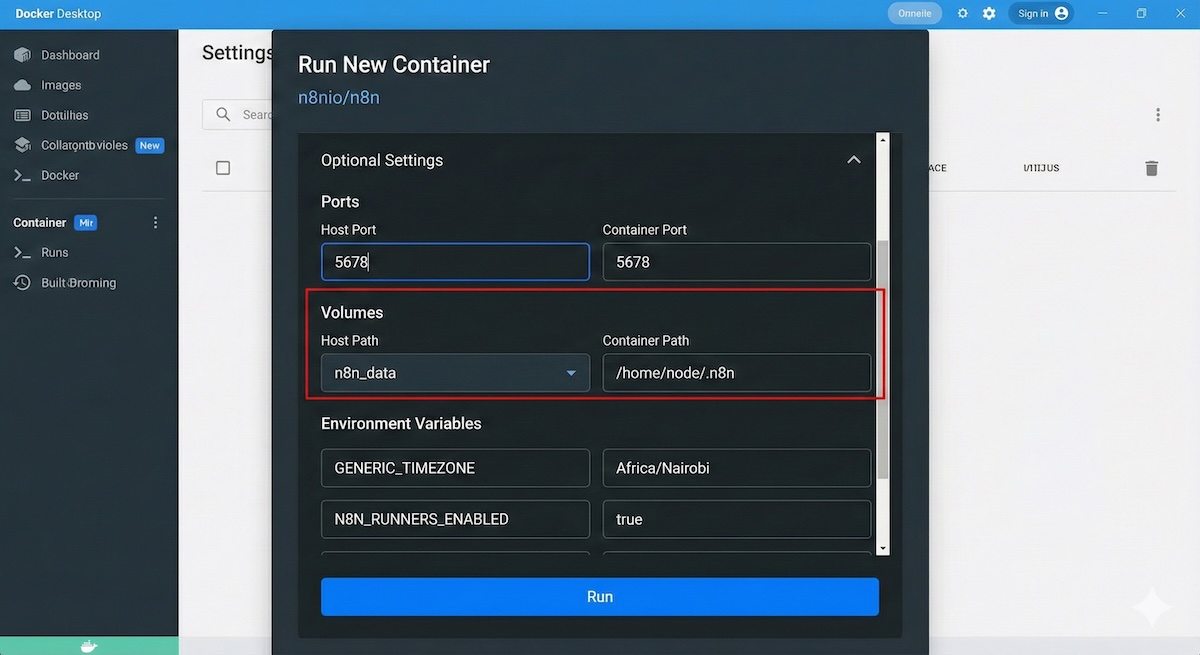
Hier überbrücken Sie die Lücke zwischen dem Container und Ihrer Host-Maschine. Klicken Sie auf Run beim Image, aber starten Sie es noch nicht. Erweitern Sie Optional Settings.
A. Netzwerk-Brücke (Ports)
Container Port: 5678
Die Physik: Der Container hört auf Port 5678 in seinem virtuellen Netzwerk. Sie müssen Port 5678 auf Ihrer physischen Maschine zuordnen, um Traffic dorthin weiterzuleiten. Ohne dies wird localhost:5678 die Verbindung verweigern.
B. Persistenz (Volumes)
Container-Pfad: /home/node/.n8n
Die Physik: n8n ist hart codiert, Daten unter /home/node/.n8n zu speichern. Durch das Zuordnen dieses internen Pfads zu Ihrem externen Volume stellen Sie sicher, dass das Schreiben auf den internen Pfad tatsächlich auf Ihre persistente Festplatte schreibt.
C. Umgebungsvariablen
Sie müssen Konfigurationsdaten beim Start in den Prozess injizieren. Fügen Sie diese Variablen hinzu:
| Variable | Wert | Grund |
|---|---|---|
| GENERIC_TIMEZONE | Europe/Berlin | Ändern Sie zu Ihrer TZ. Stellt sicher, dass Cron-Trigger zu Ihrer lokalen Zeit feuern, nicht UTC. |
| TZ | Europe/Berlin | Ändern Sie zu Ihrer TZ. Setzt die Container-OS-Systemuhr. |
| N8N_ENFORCE_SETTINGS_FILE_PERMISSIONS | true | Verhindert Startabstürze aufgrund von Linux-Benutzerberechtigungskonflikten. |
| N8N_RUNNERS_ENABLED | true | Spawnt separate Prozesse für schwere Aufgaben, um zu verhindern, dass die Haupt-UI einfriert. |
Schritt 4: Überprüfung
2. Öffnen Sie Ihren Browser auf http://localhost:5678
Wenn korrekt konfiguriert, werden Sie aufgefordert, ein Eigentümerkonto einzurichten.
Fehlerbehebung:
- Wenn die Seite nicht lädt → Ihr Port-Mapping ist falsch.
- Wenn Ihre Daten nach einem Neustart verschwinden → Ihr Volume-Mapping ist falsch.
Kritische Analyse: Die Grenzen von Localhost
Während dieses Setup hervorragend für die Entwicklung ist, müssen Sie die folgenden strukturellen Einschränkungen akzeptieren:
Der "unsichtbare" Server:
Ihr localhost ist nicht vom öffentlichen Internet aus erreichbar. Externe Dienste (Stripe, GitHub, Typeform) können Ihnen keine Webhooks senden. Um dies zu beheben, müssen Sie eine Tunneling-Lösung verwenden (wie ngrok oder Cloudflare Tunnel), oder n8ns --tunnel-Flag (das nur zum Testen gedacht ist).
Uptime-Abhängigkeit:
Automatisierung wird normalerweise 24/7 erwartet. Dieser Container läuft nur, während Ihr Computer eingeschaltet ist und Docker Desktop aktiv ist. Verwenden Sie dies nicht für geschäftskritische Produktions-Workflows, die um 3 Uhr morgens ausgeführt werden müssen.
Datenbank-Skalierbarkeit:
Standardmäßig verwendet dieses Docker-Setup SQLite. Dies ist eine dateibasierte Datenbank. Sie ist schnell und einfach, aber sie wird unter hoher Last (gleichzeitigen Ausführungen) blockieren. Für den Produktionseinsatz erfordert die Architektur einen Wechsel zu PostgreSQL, was ein komplexeres Docker-Compose-Setup beinhaltet.